
La sauvegarde des données
Vous travaillez tous les jours sur votre ordinateur ou votre smartphone. Vous écrivez vos cours, vous réalisez des exposés, vous conservez des photos et des vidéos…
Mais avez-vous déjà perdu un document important ? Un fichier effacé ? Un appareil en panne ?
- Si oui, vous savez à quel point c’est frustrant.
- Si non, ça peut arriver à tout moment.
C’est pour éviter ces situations que vous devez apprendre à sauvegarder vos données.
Qu’est-ce qu’une sauvegarde
Une sauvegarde consiste à faire une copie indépendante de vos fichiers importants, sur un autre support.
Une sauvegarde ne remplace pas le fichier original, mais elle s’ajoute comme une copie de sécurité, à restaurer en cas de besoin.
Différence entre enregistrement, stockage, et sauvegarde
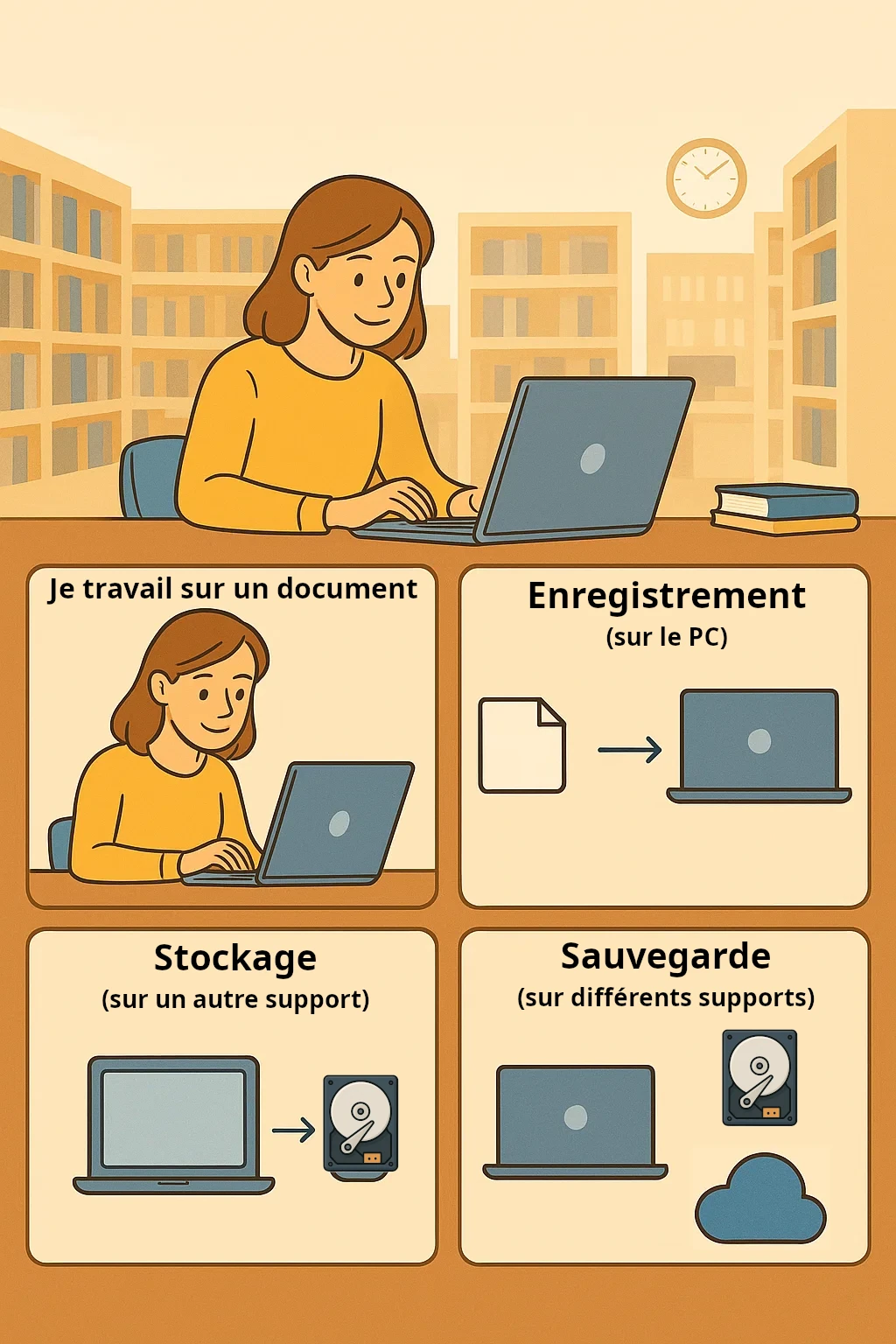
Vous utilisez peut-être de manière équivalente les termes enregistrement, stockage et sauvegarde, mais ils désignent des concepts différents.
- L’enregistrement sauvegarde le fichier sur votre appareil.
- Le stockage conserve le fichier sur un support de stockage ou un cloud.
- La sauvegarde consiste en une copie en différents endroits.
Pourquoi sauvegarder ?
Vous produisez, stockez ou recevez chaque jour :
- Vos travaux de cours (mémoires, exposés, notes).
- Vos données personnelles (photos, vidéos, messages).
- Vos documents administratifs (CV, lettres, justificatifs).
Que se passerait-il si vous perdiez tout ? Seriez-vous capable de tout recréer ?
La réponse est probablement non dans la majorité des cas.
Vous travaillez depuis plusieurs semaines sur votre mémoire. Vous le sauvegardez uniquement sur votre ordinateur portable. Deux jours avant la remise, l’ordinateur tombe en panne. Sans sauvegarde externe, vous perdez tout !
La règle 3-2-1
Pour éviter la perte de documents importants, une stratégie communément admise est la règle des 3-2-1, à savoir :
- 3 copies de vos fichiers importants,
- 2 supports différents (par exemple ordinateur + disque dur),
- 1 copie dans un lieu différent ou dans le cloud.
Si vous rédigez un mémoire, une stratégie de sauvegarde potentielle serait d’avoir le mémoire sur votre ordinateur, une copie sur un disque dur externe et enfin une copie sur un service cloud.
Les supports de stockage pour la sauvegarde
Les supports physiques
Il existe de nombreux supports physiques de stockage des données. Chacun possède des avantages et des inconvénients et le choix d’un support plutôt qu’un autre dépends du contexte d’utilisation.
Voici un tableau comparatif des supports (actuels) les plus utilisés :
| Exemple/Usage | Avantages | Inconvénients |
|---|---|---|
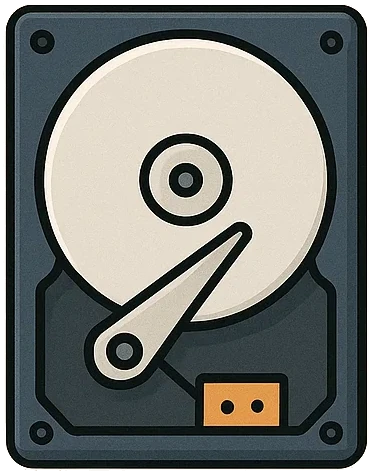
| Stocker de grandes quantités de fichiers sur ordinateur ou disque externe. | Grande capacité (1 To ou plus), prix abordable. | Plus lent, risque de panne mécanique. |
| Exemple/Usage | Avantages | Inconvénients |
|---|---|---|
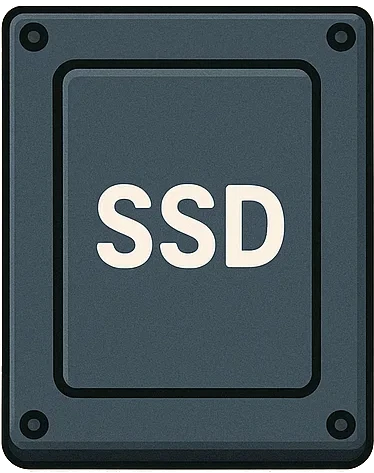
| Ordinateurs récents, disques externes rapides. | Très rapide, silencieux, plus solide que les HDD. | Capacité plus chère pour un même volume. |

| Exemple/Usage | Avantages | Inconvénients |
|---|---|---|
| Transporter des documents entre plusieurs appareils. | Facile à transporter, prix accessible. | Facile à perdre, risque de panne, capacité limitée. |

| Exemple/Usage | Avantages | Inconvénients |
|---|---|---|
| Stocker des photos ou vidéos sur appareils photo/smartphones. | Compacte, facile à utiliser. | Peut se perdre ou s’abîmer facilement. |

| Exemple/Usage | Avantages | Inconvénients |
|---|---|---|
| Musique, photos, vidéos. | Peu coûteux, facile à conserver physiquement. | Faible capacité, moins utilisé aujourd’hui. |
Les supports en ligne
Il existe de nombreux services en ligne de stockage des données. Chacun possède des avantages et des inconvénients et le choix d’un service plutôt qu’un autre dépends du contexte d’utilisation.
Voici un tableau comparatif de certains services de stockage en ligne :
| Stockage gratuit | Option payante | Sécurité | Intégration | Avantages | Inconvénients | |
|---|---|---|---|---|---|---|
| Google Drive | 15 Go | Oui | Données hébergées par Google (USA) | Google Docs, Gmail, Android, Web, iOS, PC, Mac | Intégré à Google Workspace | Données utilisées à des fins publicitaires (profilage) |
| OneDrive | 5 Go | Oui | Données hébergées par Microsoft (USA) | Windows, Office 365, Web, iOS, Android, PC, Mac | Intégré à Windows et Office | Capacité gratuite limitée |
| iCloud | 5 Go | Oui | Données hébergées par Apple (USA) | iOS, Mac, Web, PC (via application) | Intégré à l’environnement Apple | Moins pratique sur Windows et Android |
| Dropbox | 2 Go | Oui | Données hébergées par Dropbox (USA) | Web, iOS, Android, PC, Mac | Très simple d’utilisation, partage efficace | Espace gratuit très limité |
| Proton Drive | 1 Go | Oui | Chiffrement de bout en bout (Suisse) | Web, iOS, Android, PC | Confidentialité maximale, aucune revente de données | Espace gratuit très limité |
Mise en place d’une stratégie de sauvegarde
Étape 1 : choisissez les fichiers importants
Afin d’éviter de conserver un volume trop important de données, vous devez en premier lieu choisir les fichiers que vous souhaitez sauvegarder.
Étape 2 : choisissez vos supports
Vous devez ensuite choisir vos supports de sauvegarde, en fonction des contraintes que vous avez (durée de sauvegarde, coût, nécessité d’accès aux données de manière régulière, etc.)
Étape 3 : définissez une fréquence de sauvegarde
Vous devez définir une fréquence de sauvegarde en fonction de la criticité et de la fréquence à laquelle vous utilisez les documents que vous souhaitez sauvegarder : vous souhaitez sûrement sauvegarder vos rapports de stage plus fréquemment que vos photos de vacances.
Étape 4 : vérifiez que la sauvegarde fonctionne
Vérifiez régulièrement :
- Que le support est lisible.
- Que les fichiers sont accessibles et complets.
- Que vous pouvez les restaurer sur un autre appareil.
- Que la date de sauvegarde est correcte.
- Faites de temps en temps un test complet de restauration :
- Essayez de récupérer un document depuis une sauvegarde, comme si l’original avait disparu.
Utiliser les outils intégrés à votre ordinateur
Il existe dans votre ordinateur des outils intégrés permettant de faciliter et d’automatiser une partie du processus de sauvegarde : Time Machine sous Mac et Sauvegarde Windows sous Windows.
Dans la majorité des cas, ces outils vous demandent, de manière guidée, les fichiers que vous souhaitez sauvegarder, la fréquence de sauvegarde ainsi que le support de stockage.
En cas de perte de données, ils vous permettent de restaurer vos fichiers dans la dernière version qui a été sauvegardée.
- Sauvegarder, c’est créer une copie de sécurité de ses fichiers, ailleurs que sur le support principal.
- C’est indispensable en cas de panne, suppression, vol, virus ou erreur humaine.
- La sauvegarde ne se fait pas automatiquement : il faut la planifier et la tester.
- La méthode la plus fiable est la règle 3-2-1 : 3 copies sur 2 supports différents dont 1 hors site (cloud ou autre lieu).
- Une sauvegarde efficace est à jour, testée, et indépendante de l’original.
- Ne pas sauvegarder, c’est prendre le risque de tout perdre.
Testez-vous
Pourquoi faut-il faire des sauvegardes si j’utilise le cloud ?
- Le cloud peut aussi être piraté ou fermé.
- Un fichier peut être supprimé ou écrasé dans le cloud.
- Les services gratuits peuvent avoir des limitations ou des bugs.
Recommandation :
Le cloud est utile, mais pas suffisant seul. Il faut diversifier les supports
À quelle fréquence est-il recommandé de faire des sauvegardes ?
Tout dépend du type de fichier :
| Type de fichier | Fréquence recommandée |
|---|---|
| Devoirs/mémoire en cours | Chaque jour ou après chaque session de travail |
| Cours | Chaque semaine |
| Photos, vidéos | Une fois par mois |
Recommandation :
Plus une donnée est importante, plus elle doit être sauvegardée régulièrement.
Quelle est la différence entre sauvegarde et synchronisation ?
Une sauvegarde est une copie indépendante et restaurable.
Avec la synchronisation, les fichiers sont mis à jour sur plusieurs appareils, mais si un fichier est supprimé sur un appareil, la suppression est partagée.